
背景
使わなくなったWindowsのPCがあったので、検証用に何か使えたらいいなと思っていました。ただ、毎回そのPCを開きに行くのが面倒くさいと思ったので、リモートで乗り込める環境があればいいなと思い調べたのがきっかけです。
リモートアクセス用にはライセンスの問題もあり、情報が散らばっています。また、ライセンスがある人でもログイン時に他の人が入っていた場合、セッションを奪ってしまいます。そこも別の記事でセッションを増やせることはわかるのですが、これもまた調べる必要があるので手間だと感じました。
ナレッジとしてそれらを一つの記事にまとめることを目的にこの記事を作成しています。画像もりもりにしてみました。
何かの役立てれば幸いです。
ちなみに、筆者はWindows 11 ProとHomeどちらのPCも持っているので一応手元で動作確認できています。
リモート接続設定手順
【事前確認】Windows 11 のエディションの確認
まず、Windowsでも何のエディションを使っているかでリモート接続の設定方法が変わります。なので、最初に確認を行います。
歯車マーク「設定」> システム > バージョン情報 から見ることができます。
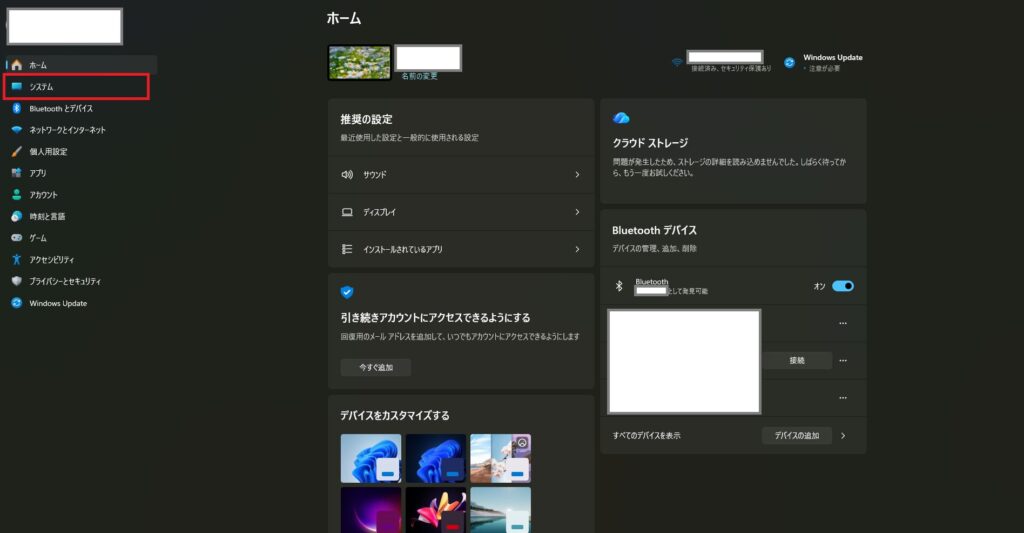
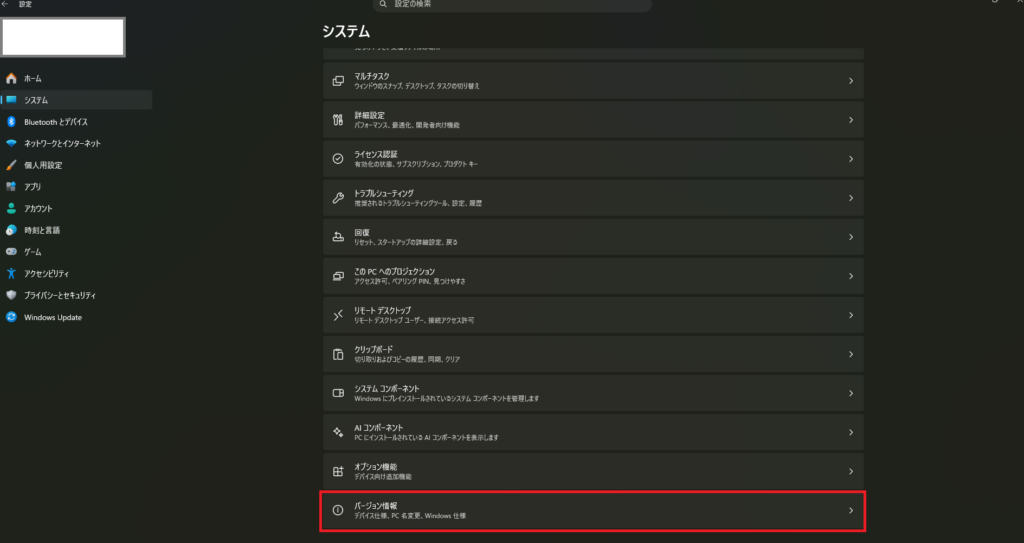
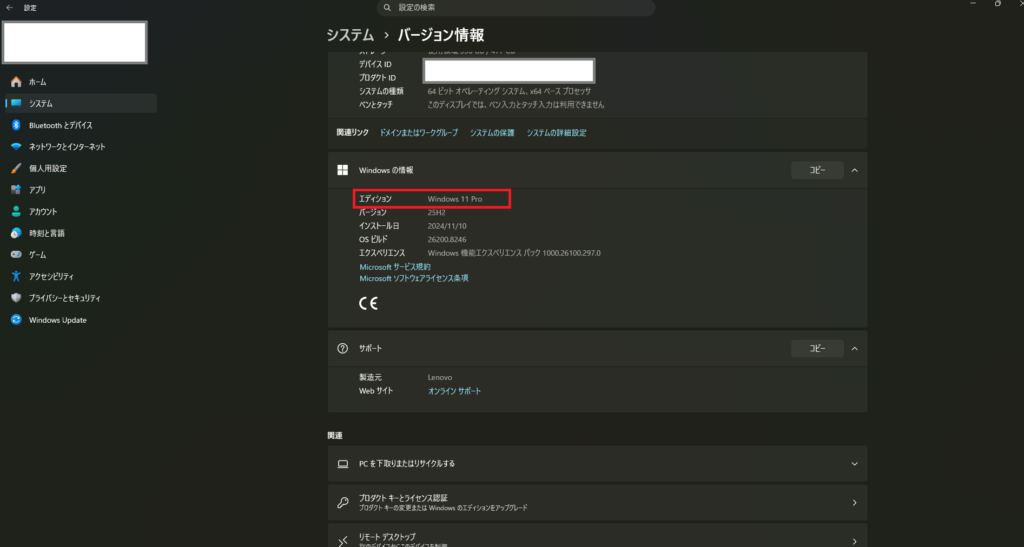
Windows 11 のProかHomeか確認ができました。
もしかしたらEnterprise向けのものもあると思いますが、その場合はProの手順を参照してください。
Windows 11 Pro の場合
リモートデスクトップの有効化
エディションがProの場合は非常に簡単です。歯車マークから、設定 > システム >リモートデスクトップ を開きます。
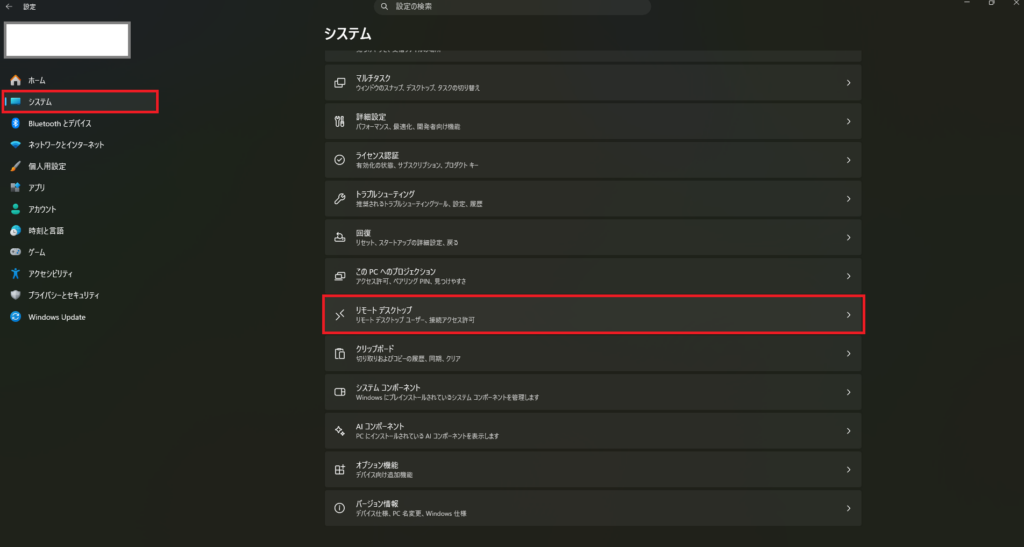
リモートデスクトップのトグルをクリックすると「リモートデスクトップを有効にしますか?」と確認画面が出ます。
この画面で「確認」ボタンを押します。
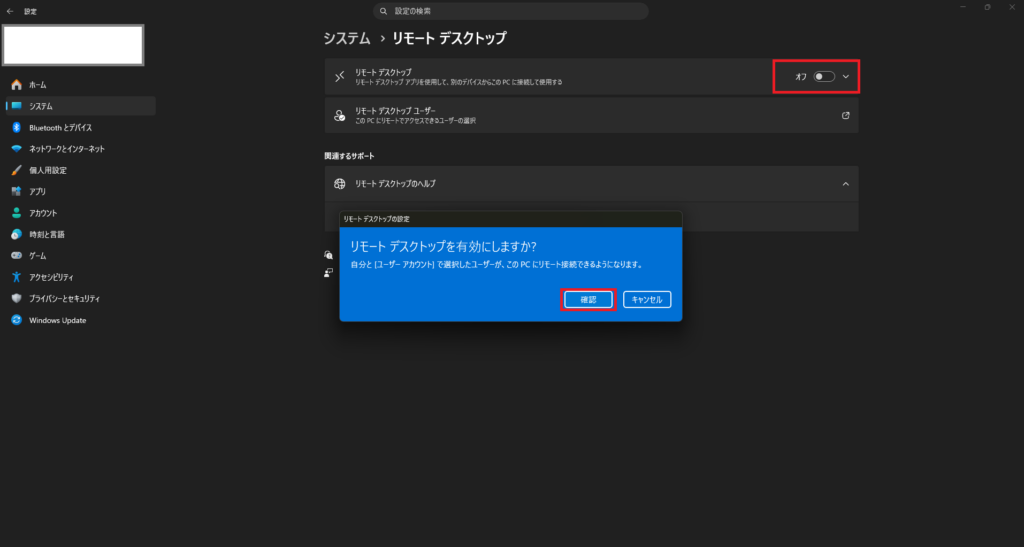
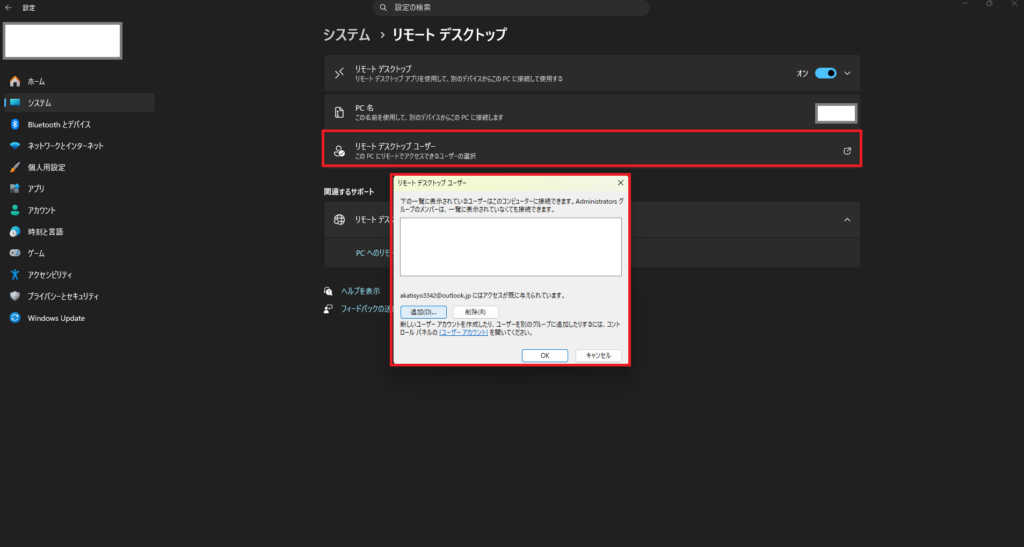
こちらでリモートデスクトップの許可ができています。ユーザーを追加する場合は、トグルをオンにした後表示される「リモートデスクトップユーザー」から接続するユーザーを追加できます。
IPアドレスの固定化
おそらくリモート接続する際に、接続先のIPアドレスを入力するのですが、DHCPなどで振られていたらIPアドレスが変わる可能性があります。そのため、スタティックでIPアドレスを設定しておきます。
設定方法は2つあります。同じことをしているため、利用しやすいほうで設定してください。ただし、Wi-fiに有線で繋いでいるか、無線で繋いでいるかで、どのネットワークデバイスを選択するかが変わると思います。
1.コントロールパネルからの設定
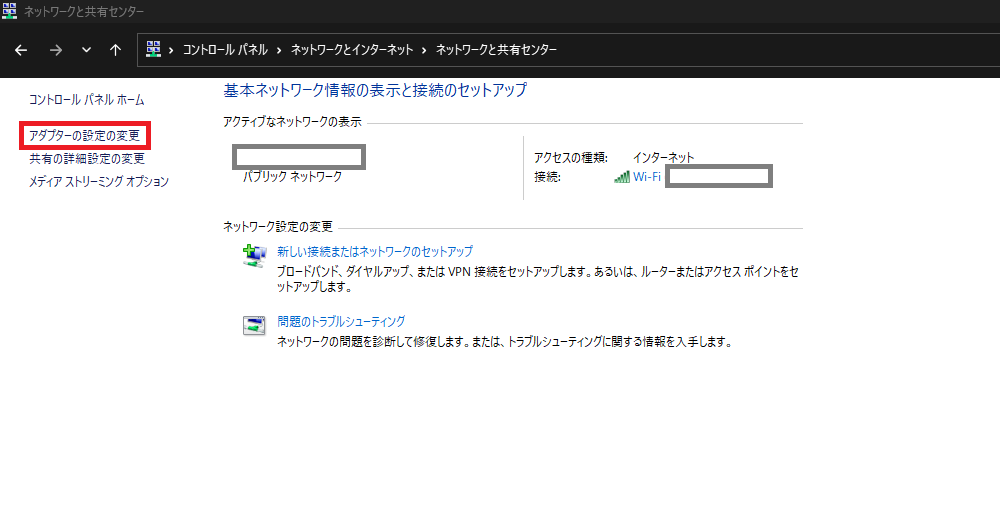
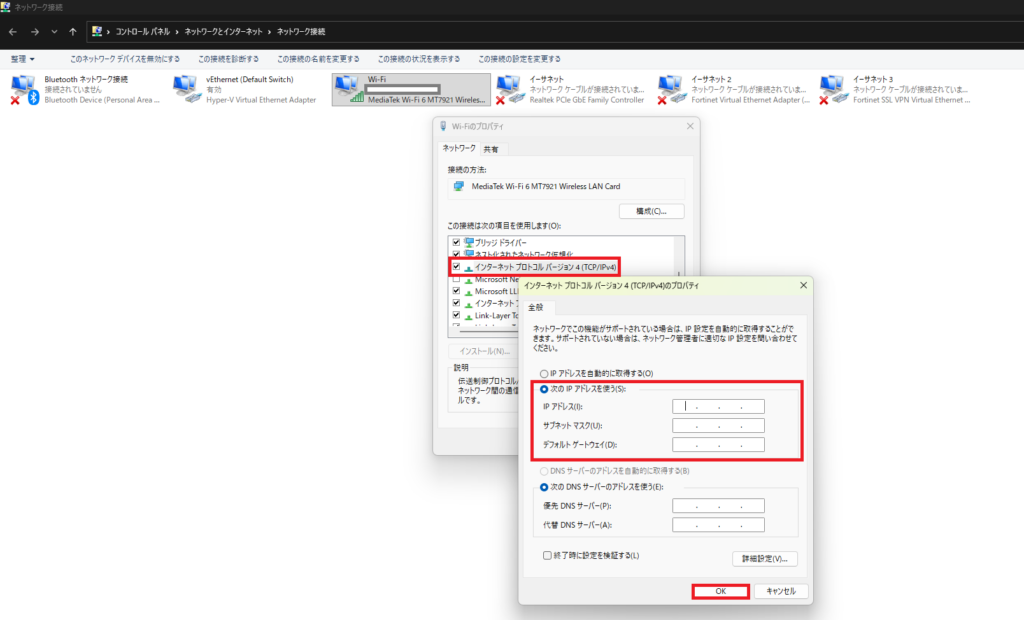
コントロールパネルを開き、「ネットワークとインターネット」>「ネットワークと共有センター」から左にある「アダプターの設定の変更」をクリックしてください。
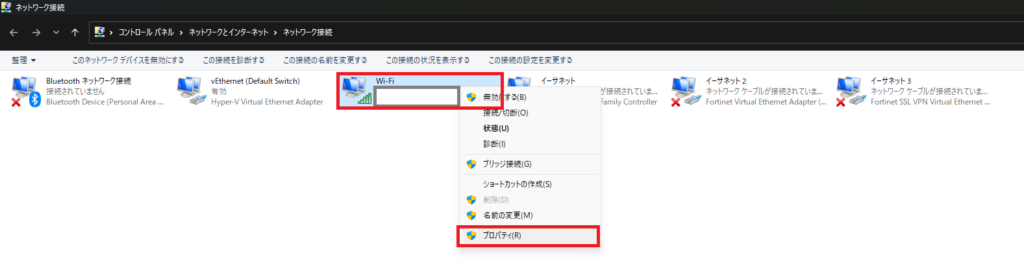
設定するネットワークアダプターを選択し、右クリック。そこで出てきたプロパティをクリックします。
「インターネットプロトコルバージョン4(TCP/IPv4)」を選択して、「プロパティ」を押すとさらに画面がポップアップしてきます。そこで表示された、「次のIPアドレスを使う」という項目を選択してIPアドレスを入力します。完了したら、「OK」ボタンを押して2つ画面を閉じてください。これで設定完了です。
2.設定画面からの設定
こちらは非常に簡単です。Windows 11から?なのか分かりませんが、設定画面からできるようになっていました。
設定画面を開き、「ネットワークとインターネット」を選択。そこで出てきた、Wi-fiもしくはイーサネットを選択します。これは利用環境によって変わると思います。今回は無線Wi-fiで接続しているため、Wi-fiを選択します。
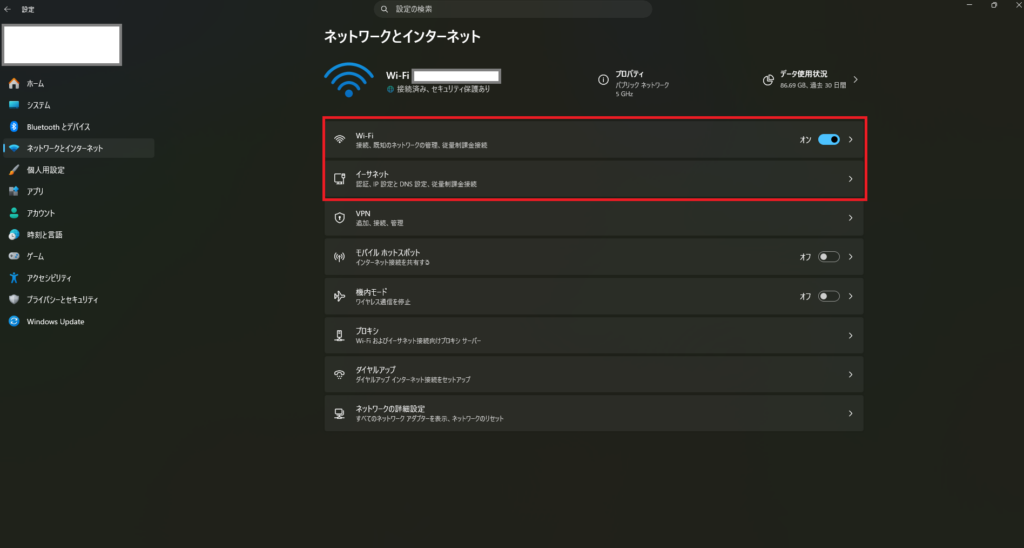
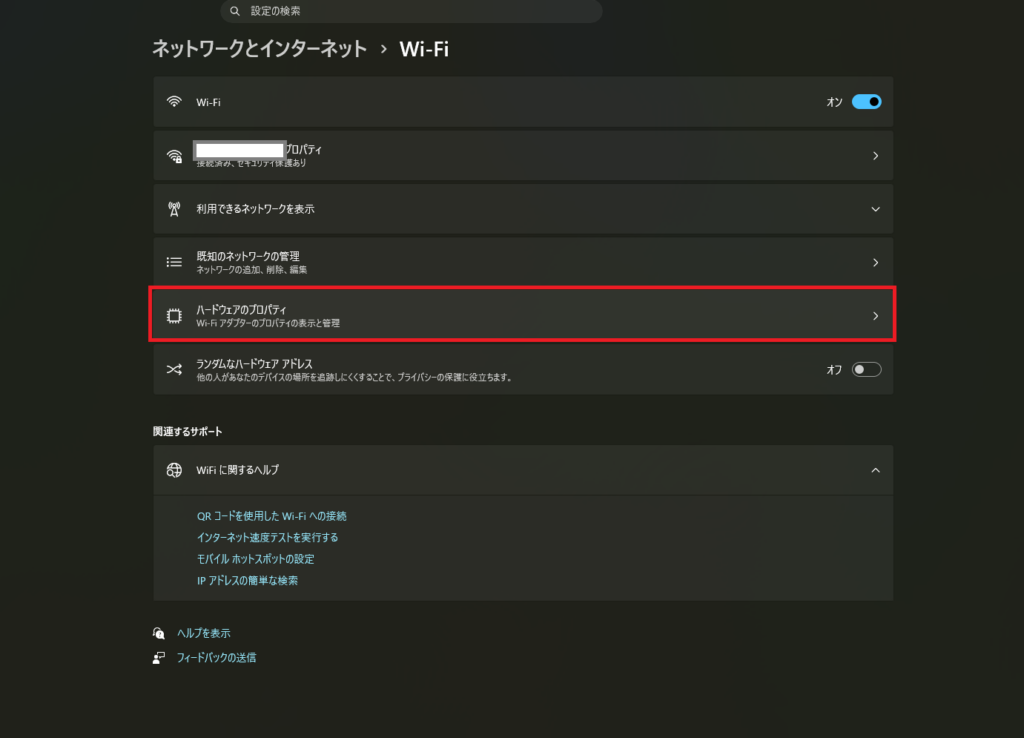
次に、ハードウェアのプロパティを選択します。
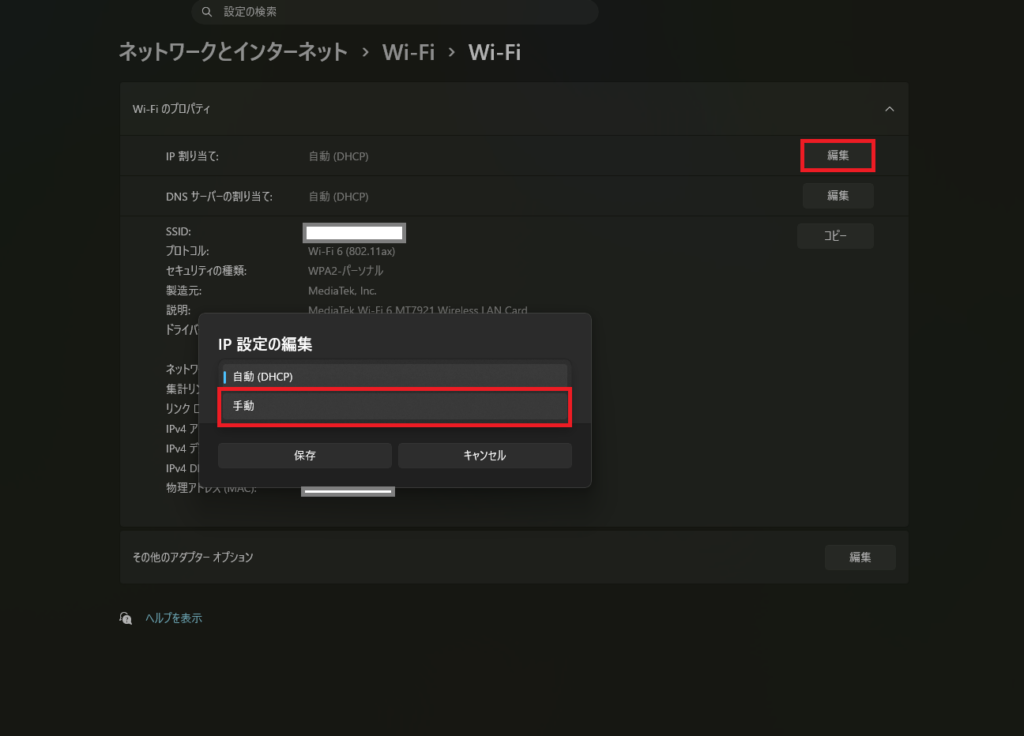
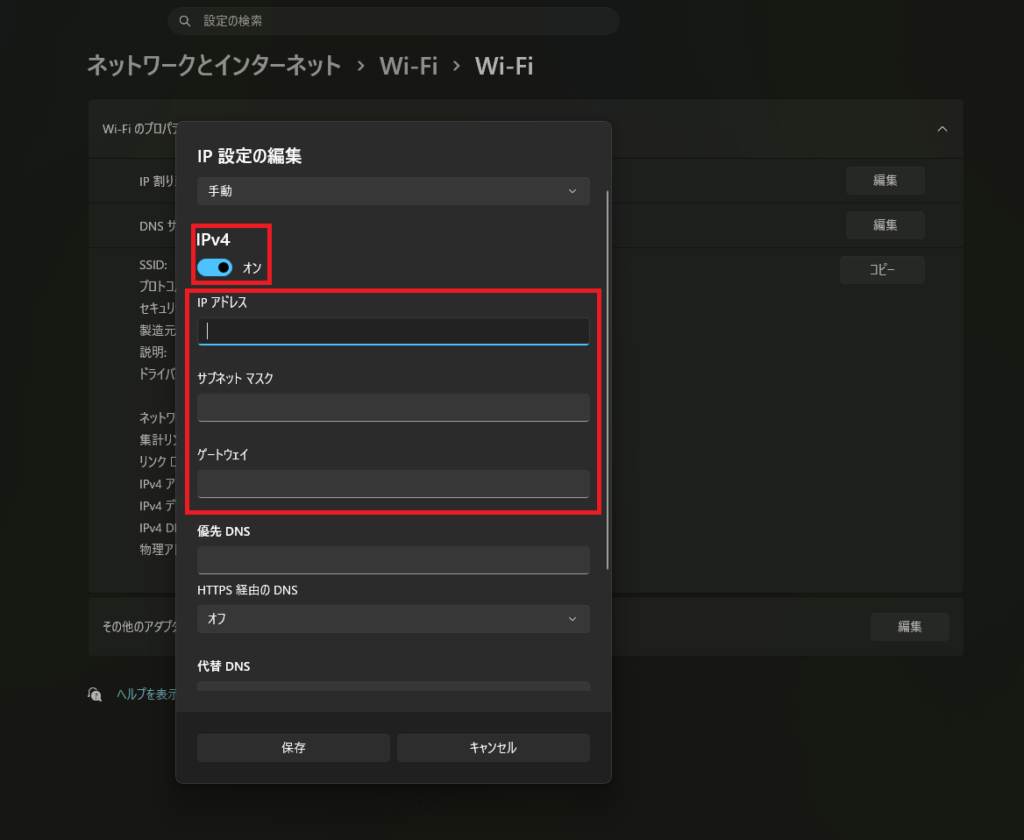
Wi-Fiのプロパティから、「IP割り当て」項目の「編集」をクリックし、「手動」に変更します。
IPv4のトグルを「オン」にし、IPアドレスなどを入力することで設定が完了します。
Windows 11 Homeの場合
基本的には、リモート接続にはPro以上のエディションが必要となります。ですが、RDPというプロトコルに合わせれば使えると言えば使えます。ということで、Windows 11 Homeだけどリモート接続させたい、サードパーティ製でも大丈夫という方は以下の記事を参考に設定してみてください。
参照
Windows11 Home エディションで RDP (リモートデスクトップ) を使う方法 《最新版》
基本的な手順は以下の通りです。
- RDP Wrapperのダウンロードとインストール
- 接続確認
- IPアドレスの固定化
IPアドレスの固定化方法については上述したので、もし知りたいよという方は、お手数ですがちょっと上にスクロールして参考いただければと思います。
同時接続数の変更
2セッション (デフォルト)
こちらはWindows 11 Proを使っている場合ですが、デフォルトではセッションが1つに制限されています。その制限を解除することで最大セッション数を2つで利用することができます。やり方は以下です。
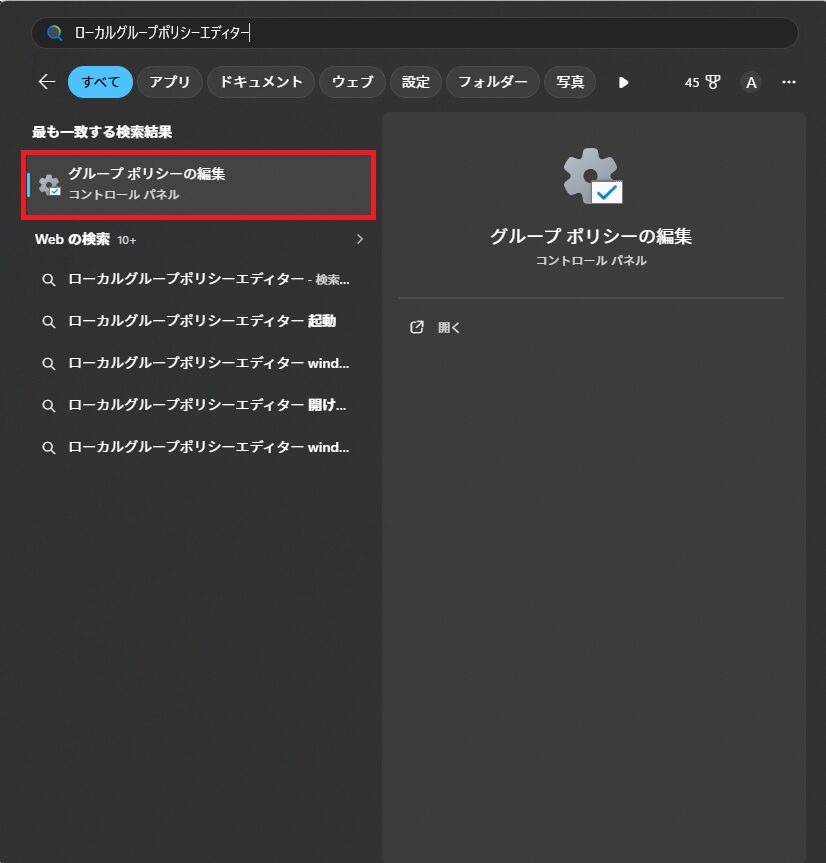
- 「グループポリシーの編集」を開く
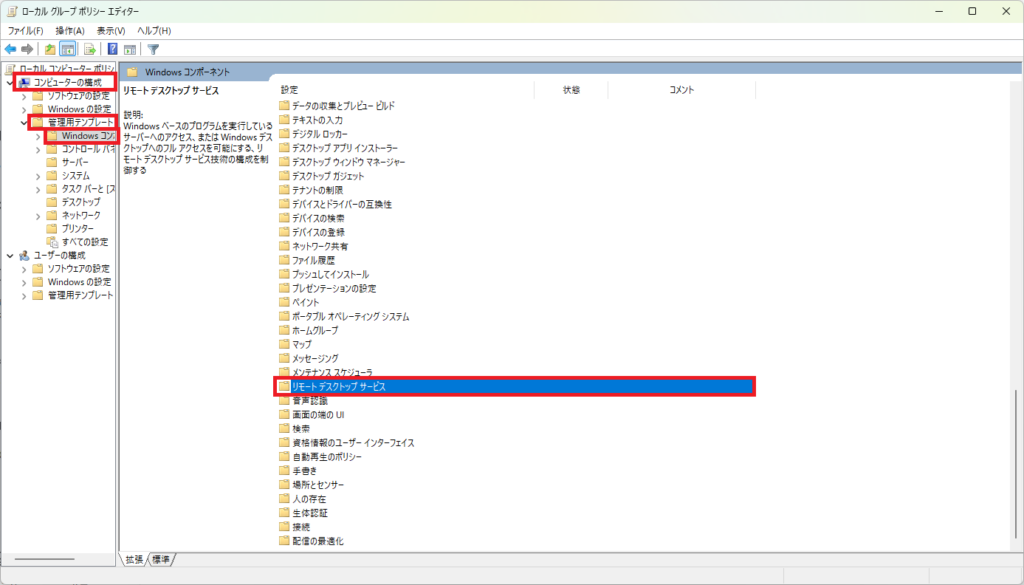
- コンピュータの構成 > 管理用テンプレート > Windows コンポーネント > リモートデスクトップサービス と潜る
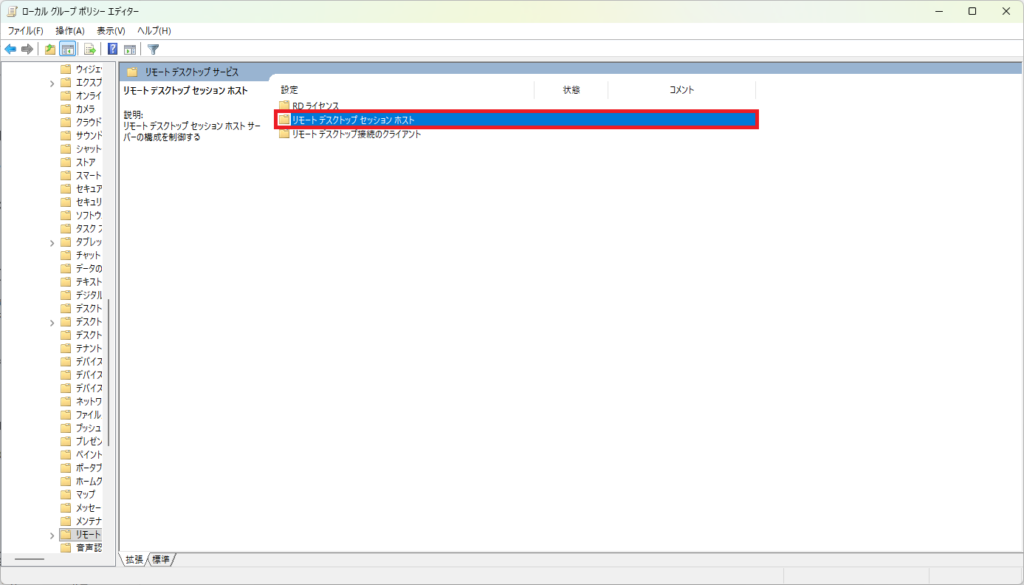
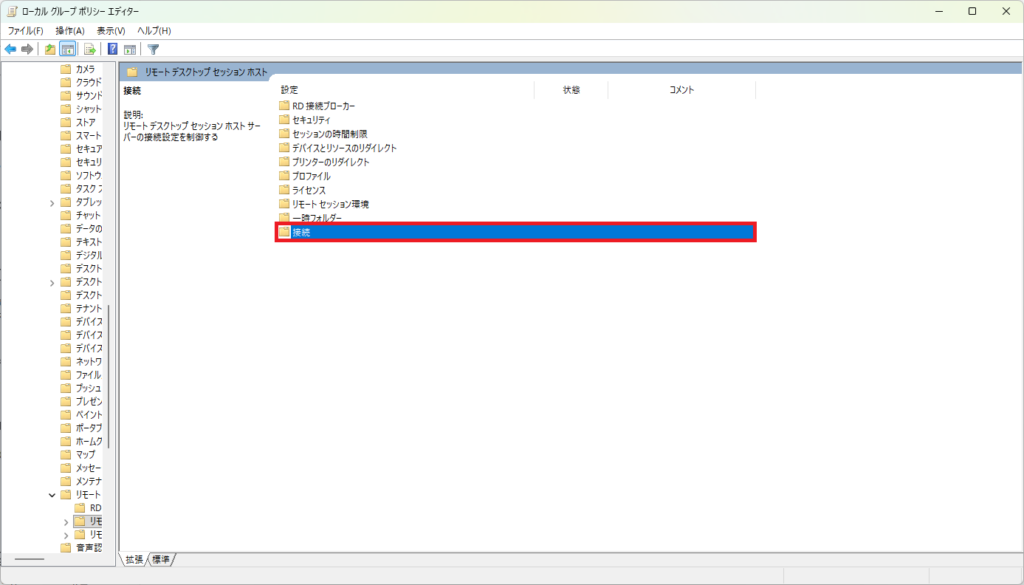
- さらに、リモートデスクトップセッションホスト > 接続 と潜る
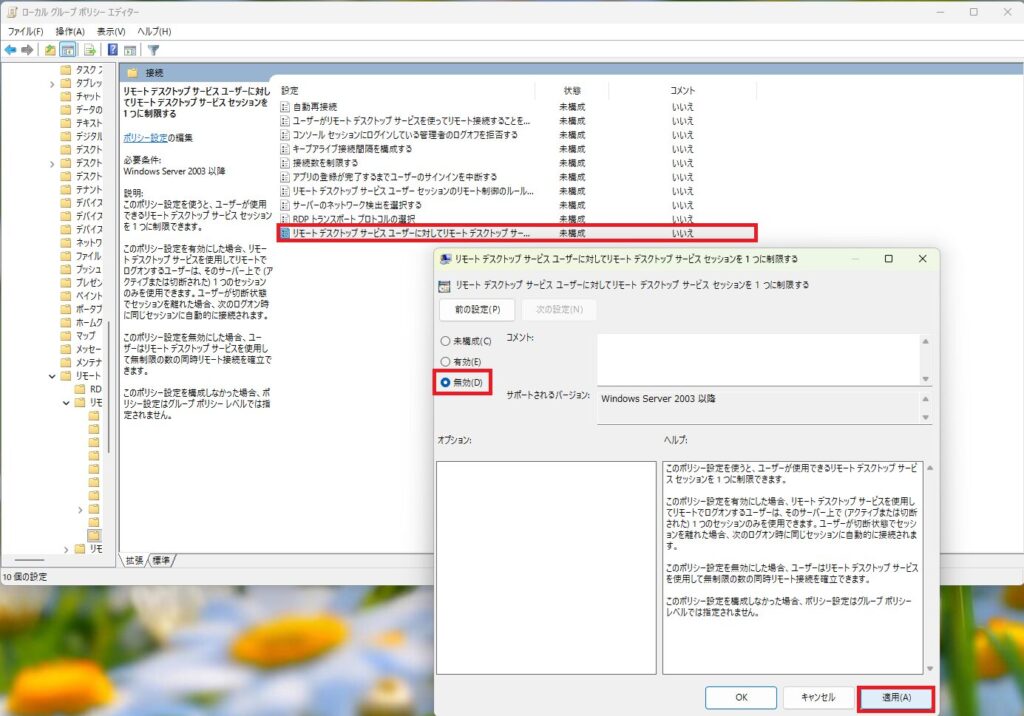
- 「リモートデスクトップサービスユーザーに対してリモートデスクトップサービスセッションを1つに制限する」を無効化する
ざざっと手順のスクショを載せておきます。参考までになので、上記だけで行けるよって人はスキップしてください。
1.「グループポリシーの編集」を開く
2.コンピュータの構成 > 管理用テンプレート > Windows コンポーネント > リモートデスクトップサービス と潜る
3.さらに、リモートデスクトップセッションホスト > 接続 と潜る
4.「リモートデスクトップサービスユーザーに対してリモートデスクトップサービスセッションを1つに制限する」を無効化する
3セッション以上
同時接続が3つ以上になると別途 RDS CALと呼ばれるライセンスが必要になります。
手順としては以下の通りらしいですが、私自身購入したことがないため未確認です。
- RDS CALを購入する
- ライセンスサーバーのセットアップ
詳しくはMicrosoftの公式へ問い合わせか、公式サイトをのぞいてみてください。
参照→クライアント アクセス ライセンス (CAL) を使用してリモート デスクトップ サービスをライセンスする
まとめ
Windowsのリモート接続時のサーバ側の設定方法についてまとめました。必要そうな設定をもりもりにしましたので、もしかしたら見づらいなどありますが、それでも参考いただけると幸いです。
サーバ側の設定をしましたら、その設定情報(固定化したIPアドレスなど)をもとに、同ネットワークに接続しているPCなどから接続テストをしてみてください。その際、リモート接続用のアカウントが欲しいななど要望が出てくると思いますが、設定>アカウントから追加ができると思います。私がWindows 11 Homeでやった場合は管理者でないとログインができなかったですので注意が必要です。
余談ですが、眠っていたノートPCをリモート接続用にしようとしたらWindowsアップデートで2,3日何もできなかったです。笑
ではでは、この記事が誰かの役に立つことを祈って。また別の記事で!
コメントを残す