
概要
さて、前回の記事でAndroidアプリの開発環境を整えることができました。
具体的には、Android Studioのインストールと初期セットアップをやったわけですが、Android Studioの使い方をまだ知らない!
ということで、Gemini君に聞いたステップのうち、2番目の「一番簡単なアプリを動かしてみる」をやってみようと思います。適宜エラーが出たらGemini君に聞いていきます。
使用環境
- Windows 11
- Google Gemini (無料枠)
- Claude (無料プラン)
使用環境は前回の記事と変わらないです。Claudeに関してはまだ使用しなかったです。実際にコードを書いていくときに使っていく予定です。
簡単なアプリを動かしてみる
前回、対話しているGeminiのプロンプトの続きを使用します。
以下のプロンプトを投げてみました。
インストールを初期設定が完了いたしました。ステップ2の一番簡単なアプリを動かしてみるをやっていきたいと思っています。何からやればいいですか。
回答はこちらです。
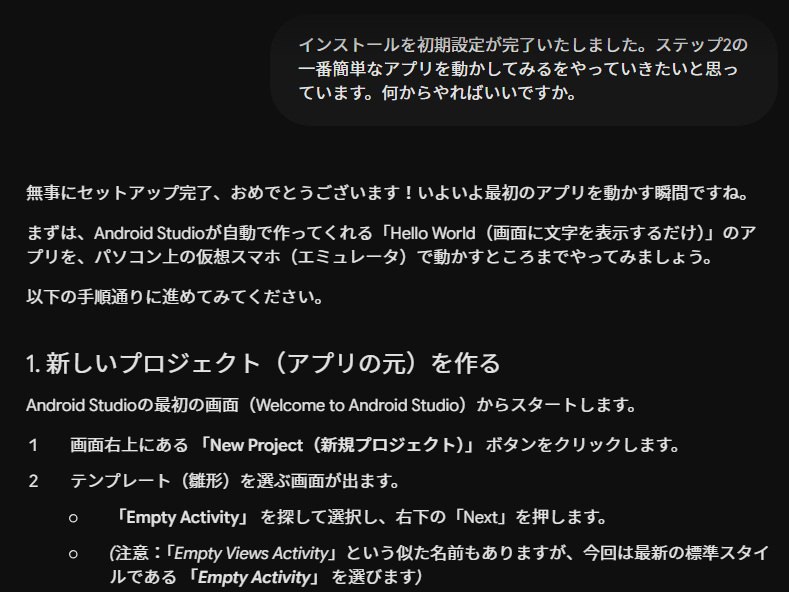
3ステップで紹介されましたので、一旦そのとおりに進めていきます。
1. 新しいプロジェクトを作る
最初のステップについてはこんな感じでした。
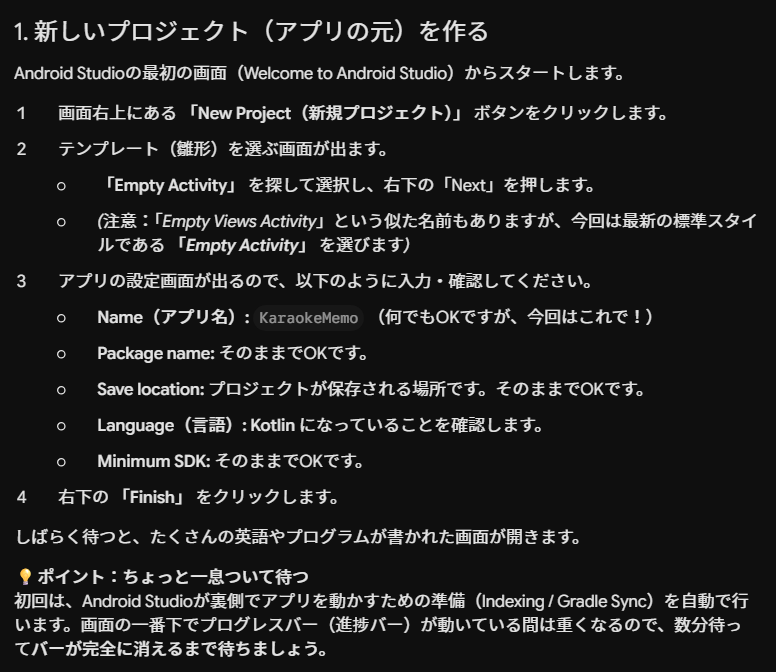
プロジェクト作成することが目標みたいですね。
まず、New Projectを押すと以下の画面が表示されました。
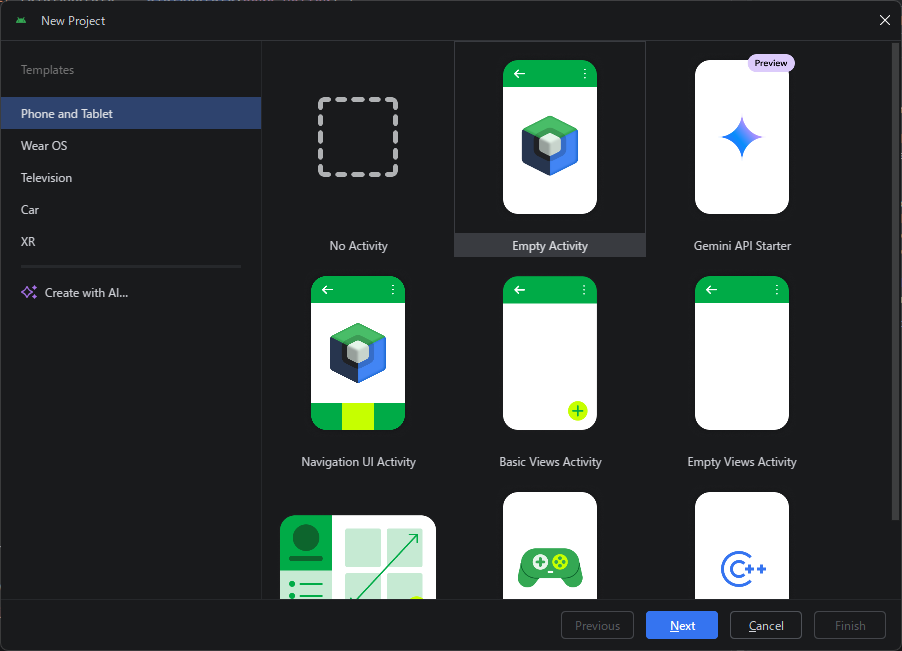
ここから「Empty Activity」を選択して、「Next」ボタンを押します。
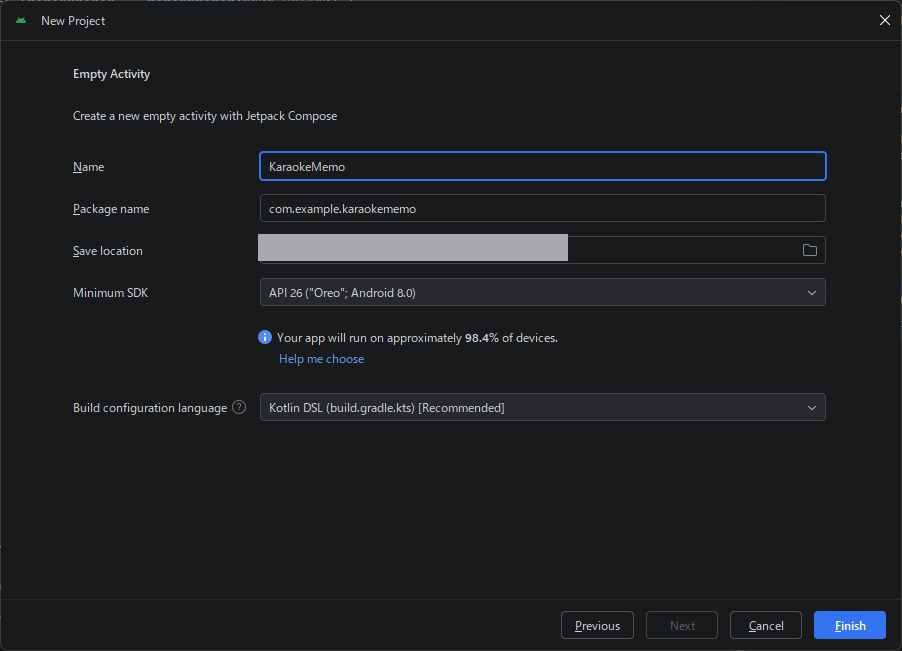
すると、プロジェクトの設定を決める画面に移ります。Geminiの指示に従い、プロジェクトの名前を「KaraokeMemo」、他も確認し、デフォルトのままで良さそうだったので「Finish」ボタンを押下します。
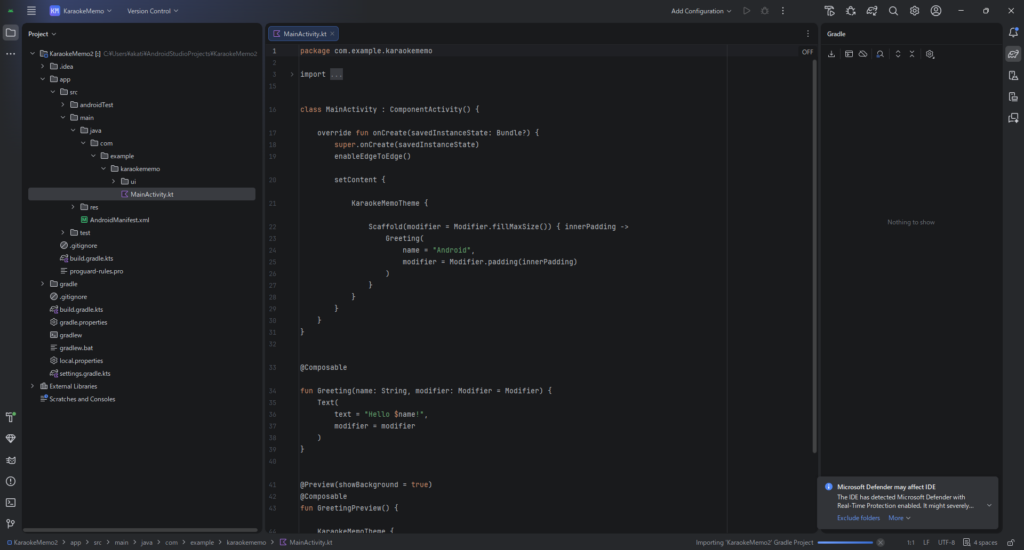
しばらくすると、画面がポップアップしてきます。右下にプログレスバーが残っているので、Geminiが言う通りなくなるまで待ってみましょうか。
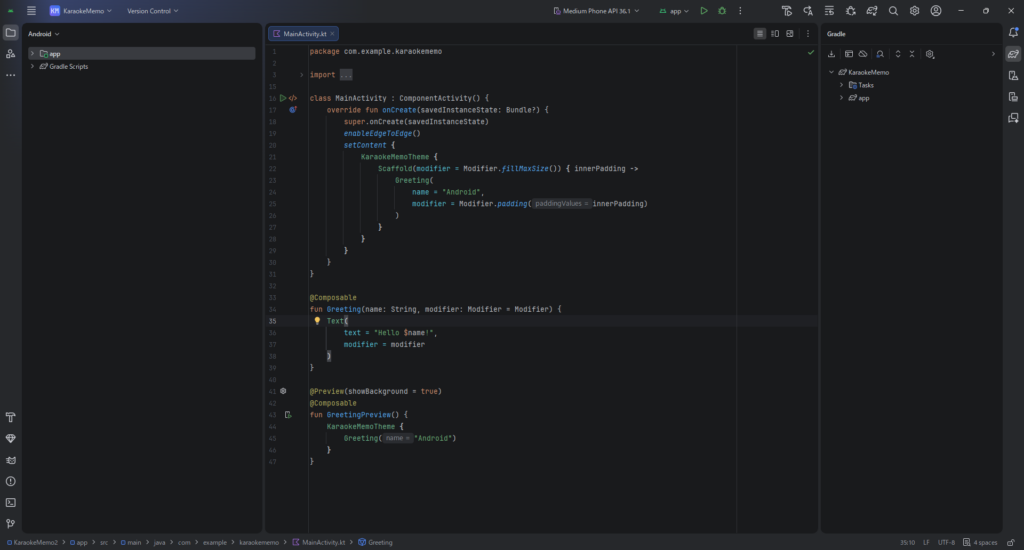
さらに少し待つと、画面がすっきりした状態になります。左側のツリー構造がかなりコンパクトになったり、真ん中のコードに色がついてわかりやすくなりましたね。右下のプログレスバーもなくなりました。
これで最初のステップが完了です。それでは次のステップに移りましょう。
2. 仮想スマホ(エミュレータ)の準備
Gemini君からの指示は以下の内容です。
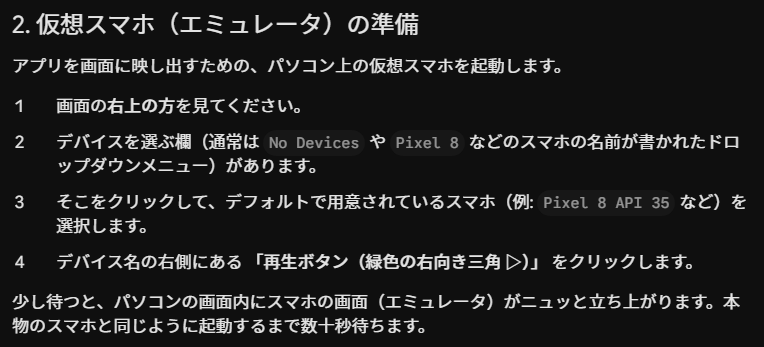
エミュレータを動かすみたいです。画面の右上からデバイスを選ぶ欄をクリックするみたいですが、そんなもの見当たらない!ですが、根性で見つけました。一番右の列、3番目(スマホとドロイド君っぽい)をクリックすると表示されるみたいです。
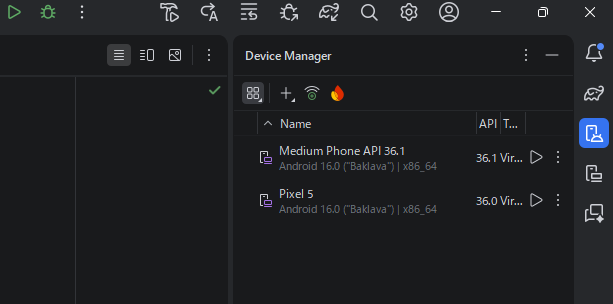
その中の「Medium Phone API 36.1」の再生ボタンをクリックします。
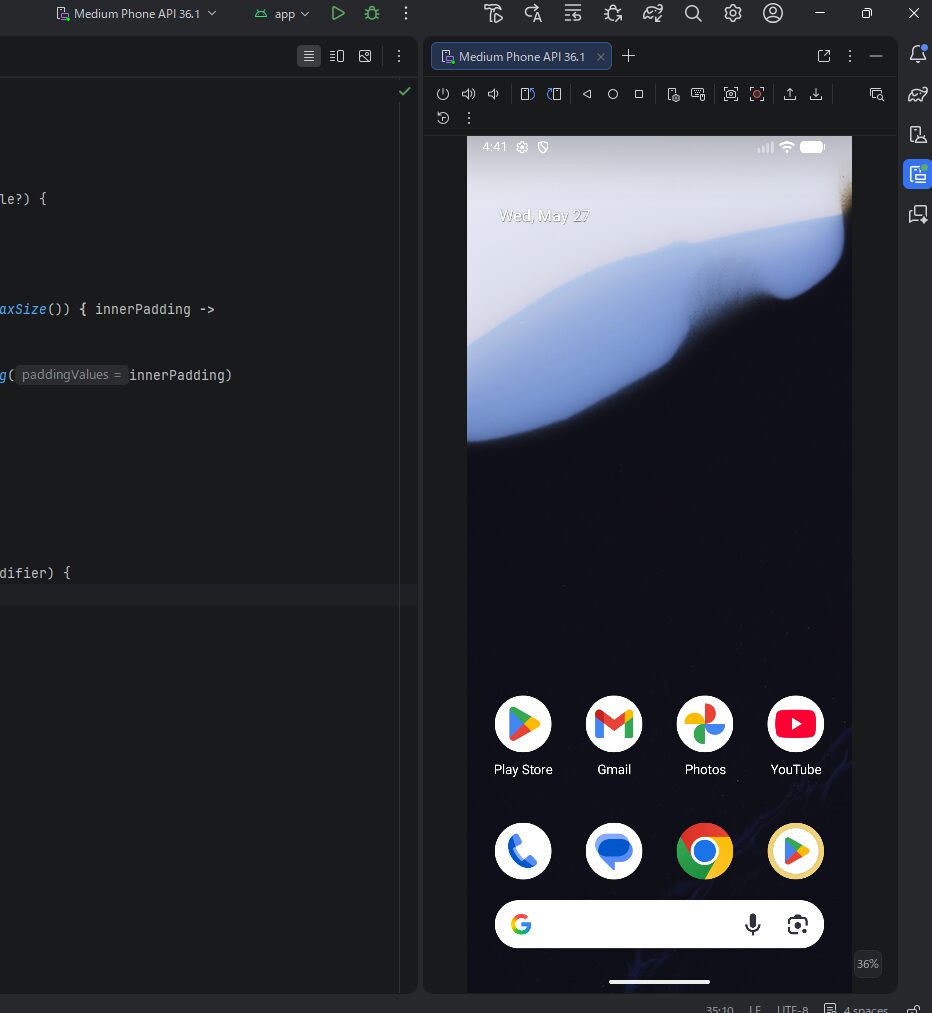
スマホの画面が立ち上がりました!
指示が怪しかったですが、何とかここまで順調ですね。
3. アプリを動かす!
Gemini君が指示している最後のステップ「アプリを動かす!」に移りましょう。以下の回答でした。
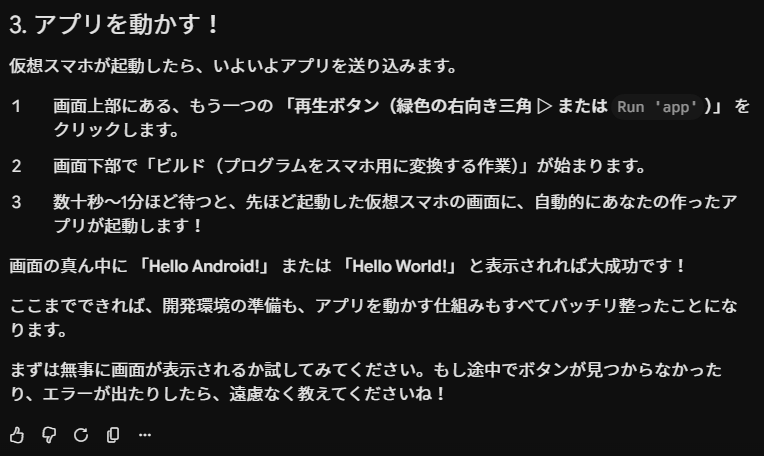
指示内容は簡単そうです。それではやっていきます!
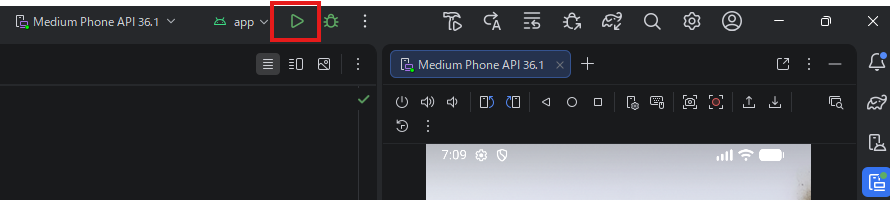
画面上部の緑色の再生ボタンをクリックすると、くるくるアイコンに変わります。

しばらく待つと、先ほど立ち上げたエミュレータの中身が変わりました!
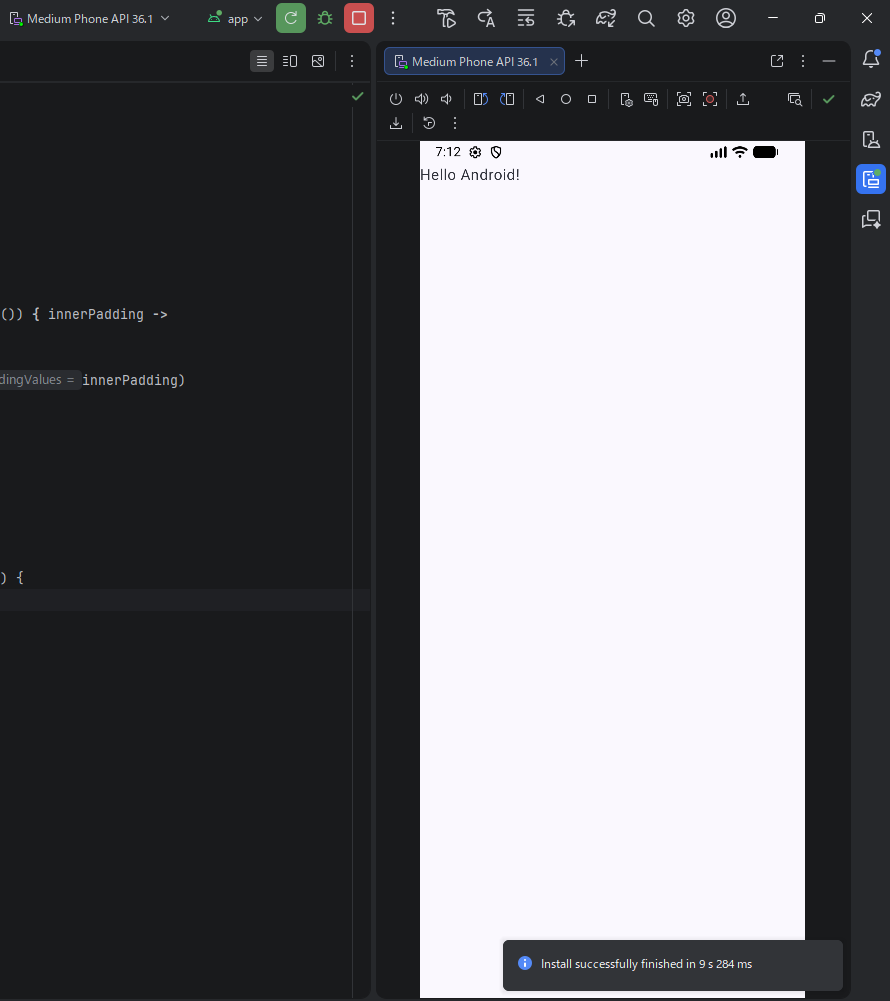
これで大成功らしいです!Gemini君の指示は大体あっていました。特段エラーや動かないということもなく、スムーズに進められました。
まとめ
前回に引き続いて、Gemini君を扱いながらAndroidアプリ開発を進めてきました。今回は、簡単なアプリの起動をするという目標で、プロジェクトの作成からエミュレータの起動、そしてアプリの起動まで行うことができました。
次回は本来の目標だった、カラオケメモアプリをGemini君とClaude君の力を借りて作成していこうと思います。今回まで大分スムーズに進んできましたが、もしエラーが出て動かない場合も都度プロンプトを投げて、解決していこうと思っています。
ではでは、また別の記事で!
コメントを残す