
概要
前からAndroidアプリの開発がしたいなと思っていました。
ですが、実行環境や新しいプログラミング言語を学ぶのはやはり障壁が高い印象です。(そこが面白さでもあるのですが)
そこで無料の生成AIをふんだんに使いまして作ってもらおうと思います。
指示方法や回答結果の一部も載せますので、どのくらいの粒度で聞いていけば作れるのか参考にしていただければ幸いです。使用しているのは2026年5月執筆時点での無料枠生成AIです。
記事としては3,4回程度の連載と今のところ考えています。デバッグで時間かかったりしたらもっと増えそうです。
少しの間ですが、お付き合いよろしくお願いします。
目標
ここでの目標は、カラオケの歌いたい曲や練習曲をメモしておけるアプリの開発を目標にします。
カラオケにたまに行く私が欲しいなと思っていたもので、Google Play ストアにはたくさん落ちていそうです。
ですが、勉強のためにこちらを開発していこうと思います。
入れる機能としては、以下にします。
- 持ち歌、練習曲、歌いたい曲をメモしておける
- 追加のとき、曲名と歌手名をフリーで入力できる
- メモした内容を検索する機能も入れておきたい
本当は検索する機能に実際の曲を検索して追加するのもいいのですが、少々手間になるので一旦ここではスキップします。ぜひ読まれている方はチャレンジしてください。
使用環境
- Window 11
- Google Gemini (無料枠)
- Claude (無料プラン)
Google Geminiに方針を聞き、実際のコードを書くときにClaudeを活用していく流れにしました。分けたのは特に強い意図があるわけではなく、なんとなくです( ´艸`) みなさんは好きな生成AIを使ってください。
ちなみに私は自PCにすでにAndroid Studio入れていたのでリモートPCを使用して、動作確認しました。リモートで接続できるPCの設定は過去の記事から!
どうやって開発すればいいのか聞いてみる
Geminiに率直に聞いてみます。以下のプロンプトです。
Androidアプリの開発をしたいと思っています。作りたいアプリはカラオケの歌いたい曲や練習曲をメモしておけるアプリで、以下の機能を持ちます。
・持ち歌、練習曲、歌いたい曲をメモしておける
・追加のとき、曲名と歌手名をフリーで入力できる
・メモした内容を検索する機能も入れておきたい
何からやればいいでしょうか。作るための環境もないです。
以下の感じで回答が来ました。ポジティブに返してくれるのでモチベが上がりますね。
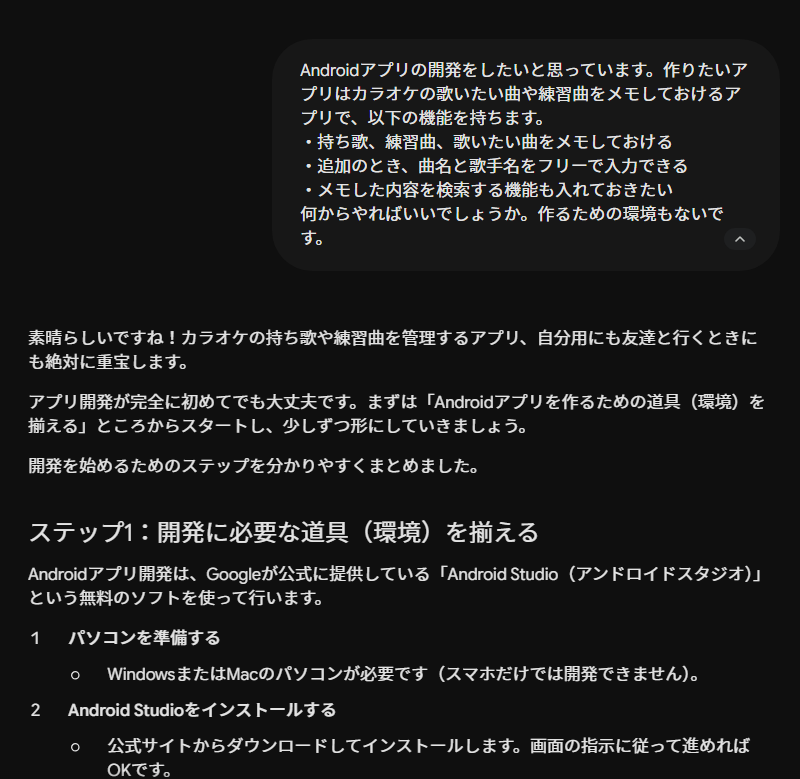
画像が見切れていますが、ステップは3つでした。
- 開発に必要な道具(環境)を揃える
- 一番簡単なアプリを動かしてみる
- 作りたい機能を小さく分けて実装する
とりあえず、Android Studioというものが必要みたいなのでそれをインストールしてみたい旨を伝えましょうか。
Android Studioの準備
正直に教えを乞います。素直な人柄が結局伸びしろあります。以下のプロンプトです。
Android Studioのインストールがしたいです。教えてください
回答は以下の感じでした。詳しく丁寧にありがたいですね。
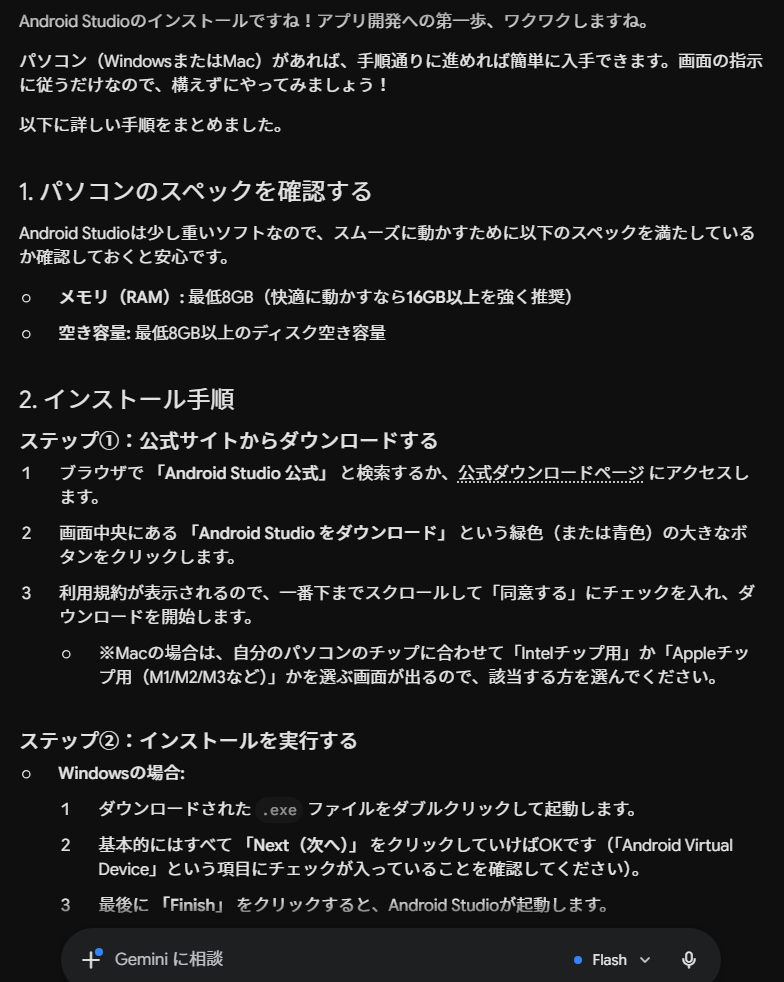
インストール用のURLはこちらです!ここからインストーラをダウンロードします。上記のGemini回答ですが、ボタンの色など違うので情報が少し古いなと感じますね。ちょっと疑いながら進めていきましょう。
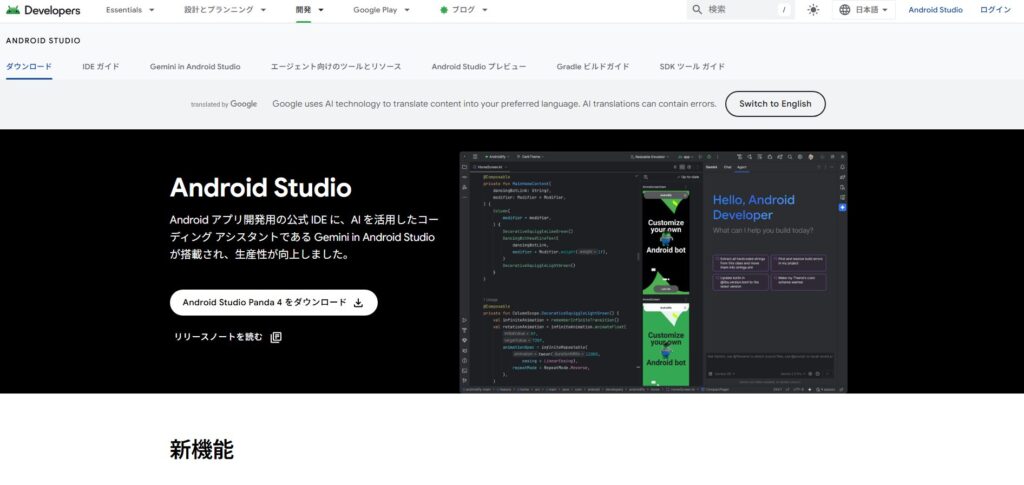
ダウンロードが完了したら、Windowsでしたらexeファイルをダブルクリック、Macでしたらdmgファイルをダブルクリックして実行します。あとは画面の指示に従って、Android Virtual Deviceという項目にチェックが入っていることに気を付けながら、Nextを押していくだけらしいです。
それではやっていきましょう。
インストール方法
Welcome to Android Studio Setup画面で、Nextを押します。
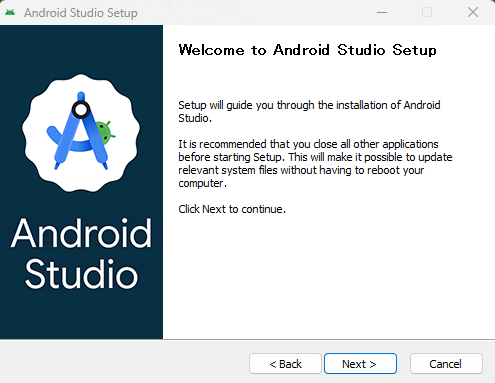
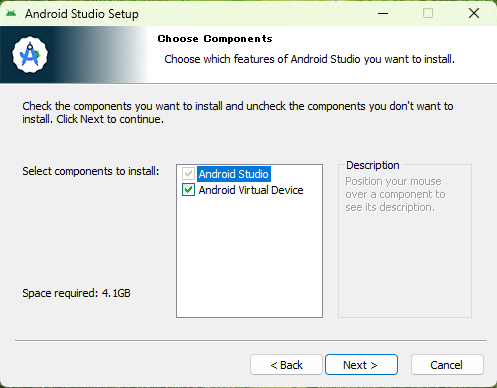
AIに言われた通り、Android Virtual Deviceにチェックを入れて、Nextを押します。
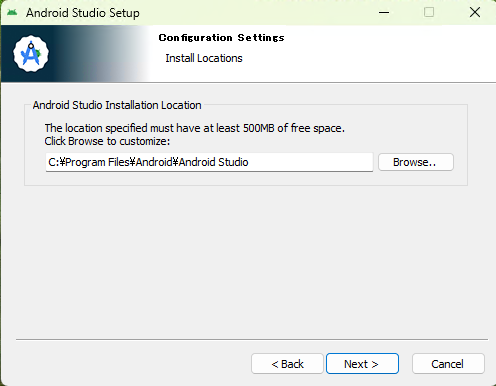
インストールするフォルダーに問題なければ、Nextを押します。
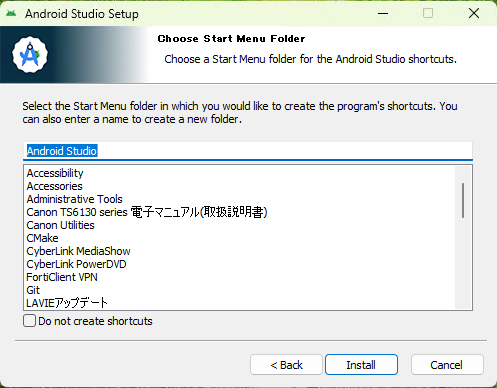
その後、ショートカットを入れるかの選択をして、Installボタンでインストール開始です。
しばらくするとインストールが完了しますので、Nextを押します。
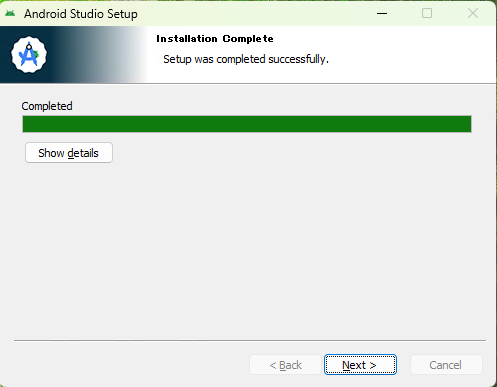
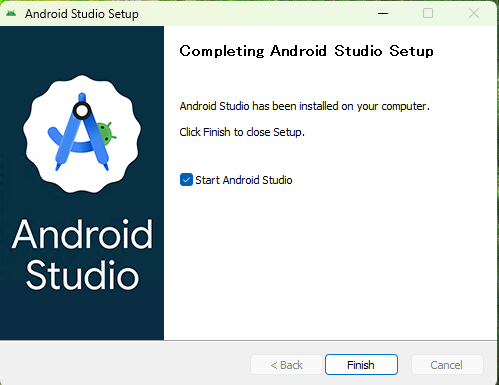
せっかくなので、Start Android Studioのチェックボックスにチェックを入れて起動してみましょう。
初期セットアップ
起動してくるとパンダの画面が表示されるはずです。ここからもAIの指示通りにやっていきます。
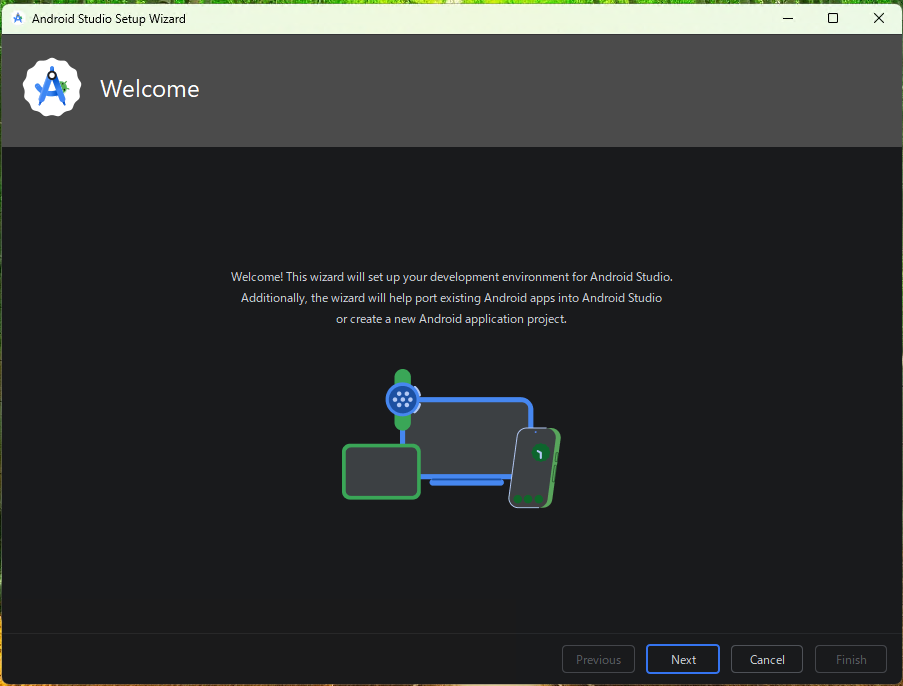
収集用のデータを送信するかなど選択する画面が表示されると思いますが、どちらでもいいと思います。AIの指示では迷ったらDon’t Sendで!とのこと。その後、初期セットアップのウィザードが表示され、Nextを押下します。
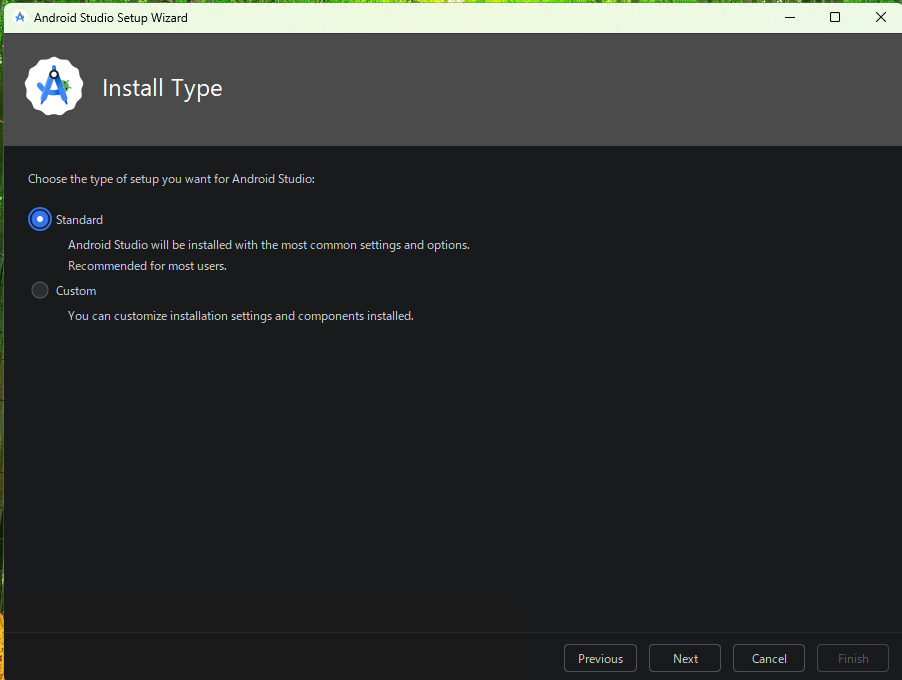
インストールタイプについてはStandardを指定し、Nextをクリックします。
Nextをクリックします。
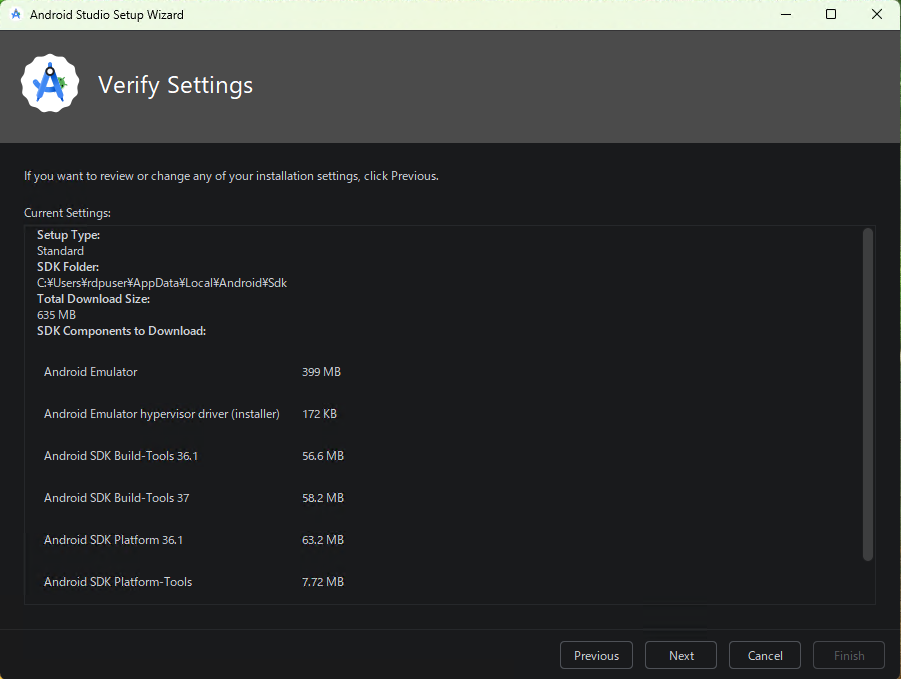
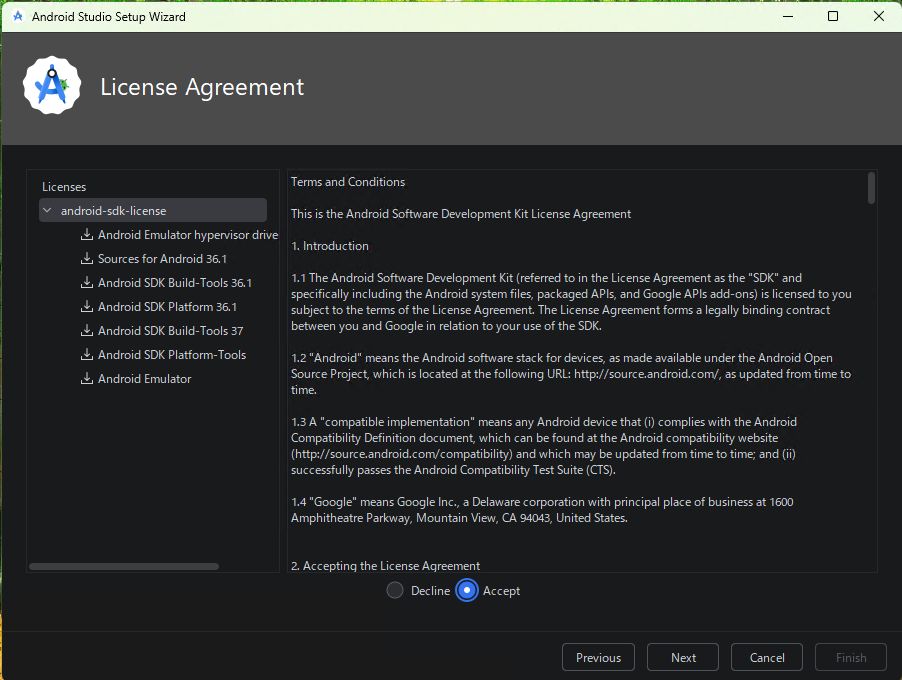
ライセンスについて同意をしてNextでコンポーネントのダウンロードが始まります。
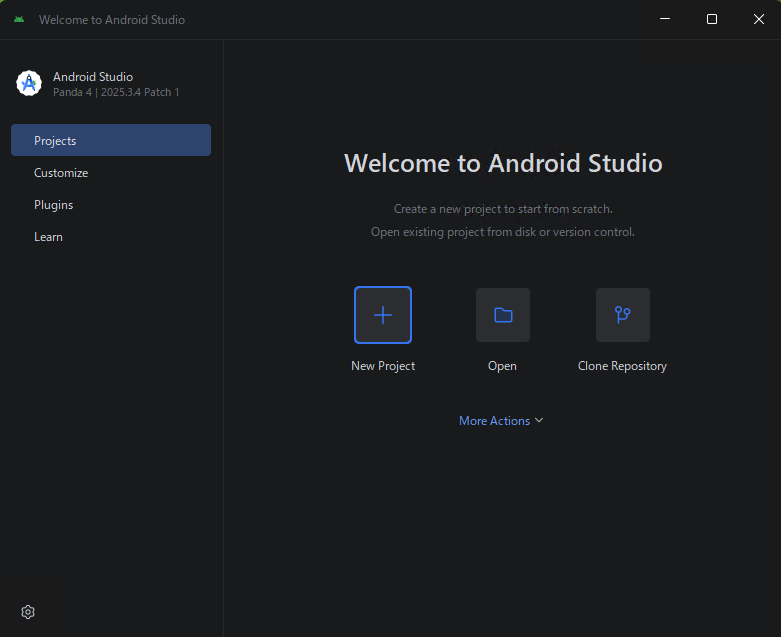
完了したら一番右下の「Finish」を押すことで、Android Studioの起動画面が表示されます!
ここまでお疲れ様でした。次回から簡単なアプリを動かしてみることや実際にアプリ開発を進めていこうと思います。
まとめ
今回はGeminiに聞きながらAndroidアプリ開発の環境を整えることができました。
これから生成AIを無料枠で使いながらAndroidアプリ開発を目標にしてトライしていきます。
作るアプリはカラオケに行くときの見返す用アプリです。無料なのでWi-fiが使える環境であれば誰でも作れると思います。
ぜひご自身でも手を動かして作ってみてください。
連載としては3,4記事程度になる予定です。次は 2.簡単なアプリを動かしてることを目標に書いていきます。
ではではまた次の記事で!
コメントを残す